> For the complete documentation index, see [llms.txt](https://docs.cherry-ai.com/llms.txt). Markdown versions of documentation pages are available by appending `.md` to page URLs; this page is available as [Markdown](https://docs.cherry-ai.com/docs/russian/pre-basic/providers/ppio.md).
# PPIO 派欧云
## Интеграция Cherry Studio с PPIO LLM API
### [ ](https://ppinfra.com/docs/third-party/cherry-studio-use#%E6%95%99%E7%A8%8B%E6%A6%82%E8%BF%B0)Обзор руководства
Cherry Studio — это много-модельный настольный клиент, в настоящее время поддерживает установочные пакеты для компьютеров на Windows, Linux и MacOS. Он объединяет основные LLM-модели и предлагает помощь в различных сценариях. Пользователи могут повысить эффективность работы благодаря интеллектуальному управлению сеансами, открытому исходному коду и многообразию тем интерфейса.
Cherry Studio уже с **высокопроизводительный API-канал PPIO** глубоко интегрирован — благодаря гарантиям вычислительных ресурсов корпоративного уровня достигается **быстрый отклик DeepSeek-R1/V3** и **99,9% доступности сервиса**, обеспечивая вам быстрый и плавный опыт.
Ниже приведено полное руководство по подключению (включая настройку ключа), за 3 минуты включите продвинутый режим «интеллектуальное распределение Cherry Studio + высокопроизводительный API PPIO».
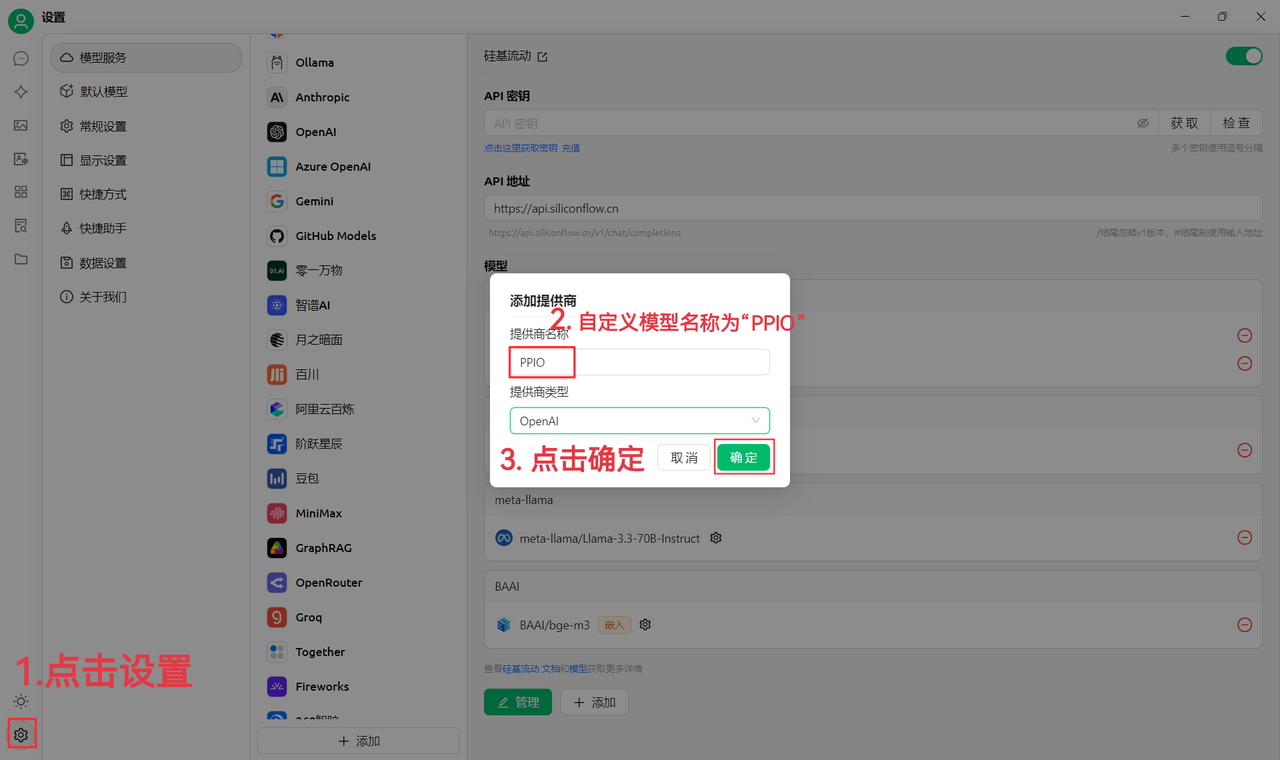
### [ ](https://ppinfra.com/docs/third-party/cherry-studio-use#1-%E8%BF%9B%E5%85%A5-cherrystudio%EF%BC%8C%E6%B7%BB%E5%8A%A0-%E2%80%9Cppio%E2%80%9D-%E4%BD%9C%E4%B8%BA%E6%A8%A1%E5%9E%8B%E6%8F%90%E4%BE%9B%E5%95%86)(1) Откройте CherryStudio и добавьте «PPIO» в качестве поставщика моделей
Сначала перейдите на официальный сайт и скачайте Cherry Studio:[ ](https://cherryai.com.cn/download) (если не получается войти, можно открыть ссылку на Quark NetDisk ниже и скачать нужную вам версию:)
(1) Сначала нажмите настройки в левом нижнем углу и задайте имя пользовательского поставщика:`PPIO`, затем нажмите «ОК»
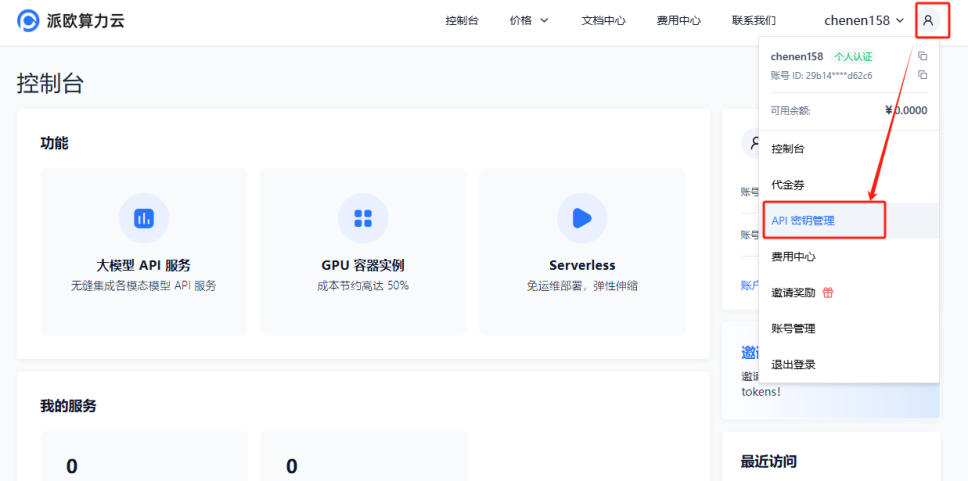
(2) Перейдите в [Управление API-ключами Paiou Compute Cloud ](https://ppinfra.com/user/register?invited_by=JYT9GD\&utm_source=github_cherry-studio), нажмите 【Аватар пользователя】 — 【Управление API-ключами】, чтобы войти в консоль
Нажмите кнопку 【+ Создать】, чтобы создать новый API-ключ. Задайте собственное имя ключа,**Сгенерированный ключ отображается только в момент создания; обязательно скопируйте и сохраните его в документе, чтобы не повлиять на дальнейшее использование**
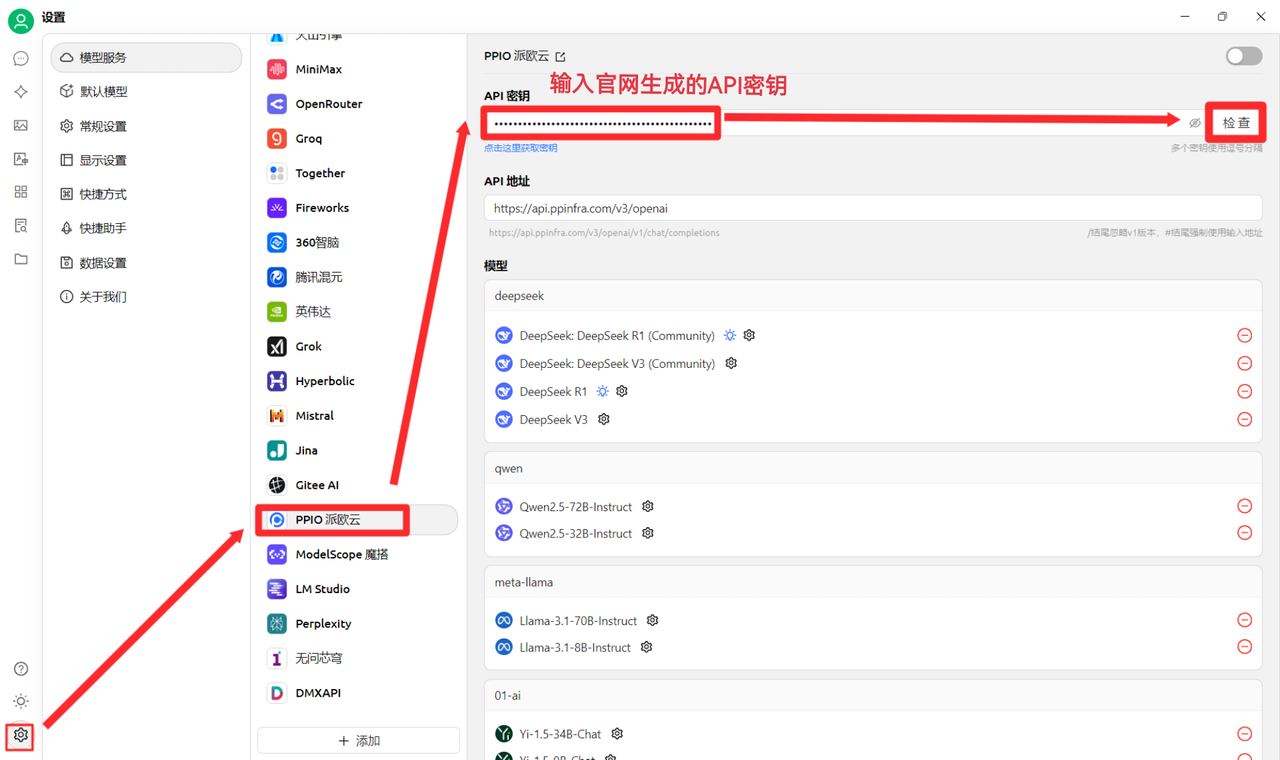
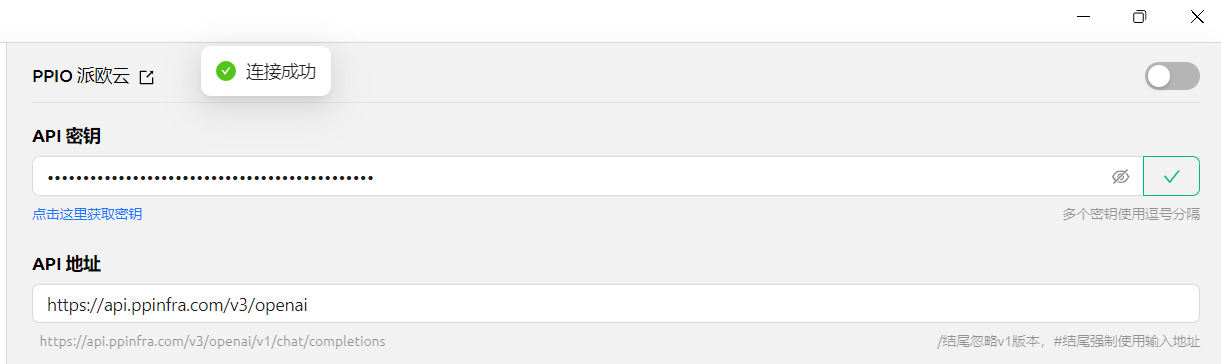
(3) Введите ключ в CherryStudio, нажмите настройки, выберите 【PPIO 派欧云】, введите API-ключ, сгенерированный на официальном сайте, и в конце нажмите 【Проверить】
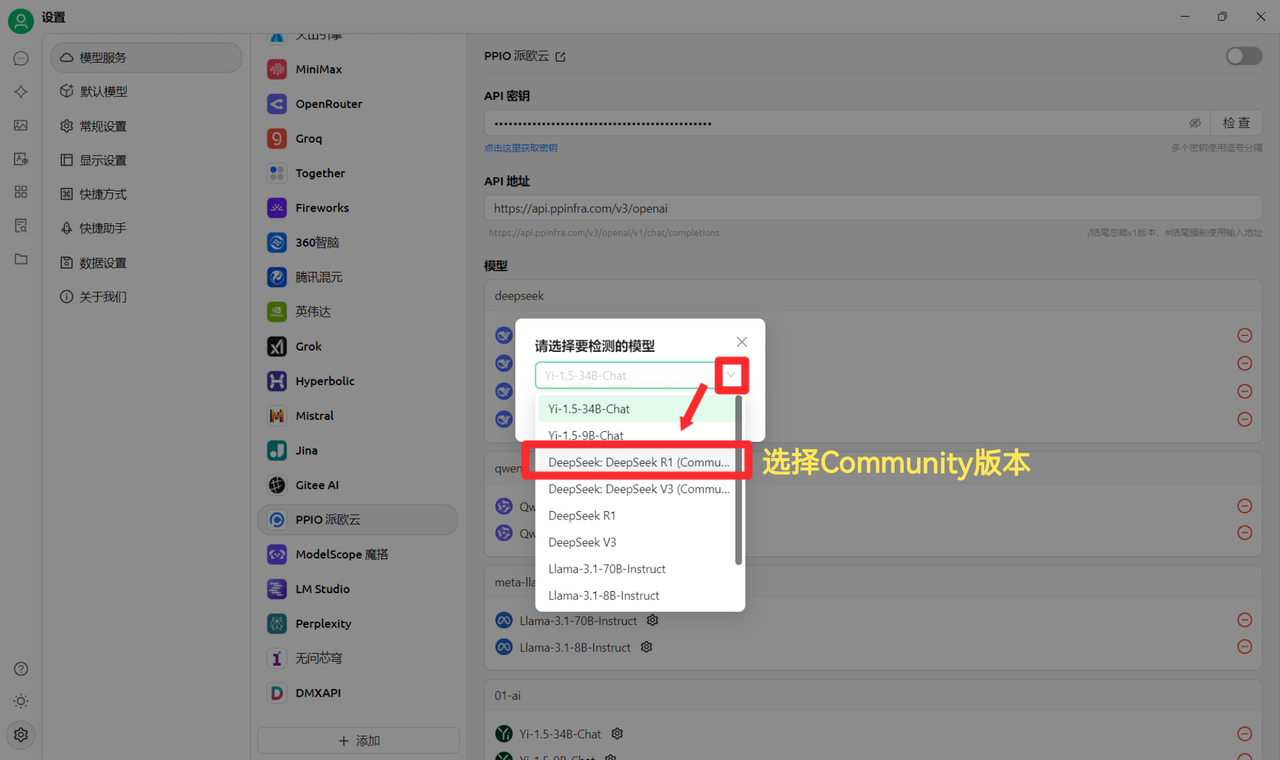
(4) Выберите модель: в качестве примера — deepseek/deepseek-r1/community; если нужно сменить другую модель, просто замените её.
Версии community DeepSeek R1 и V3 предназначены только для знакомства; это также полноформатные модели с полными параметрами, и по стабильности и результату они не отличаются; если требуется большое число вызовов, необходимо **пополнить баланс и переключиться на версию не community**。
### [ ](https://ppinfra.com/docs/third-party/cherry-studio-use#2-%E6%A8%A1%E5%9E%8B%E4%BD%BF%E7%94%A8%E9%85%8D%E7%BD%AE)2. Настройка использования модели
(1) Нажмите 【Проверить】; после отображения успешного подключения можно пользоваться
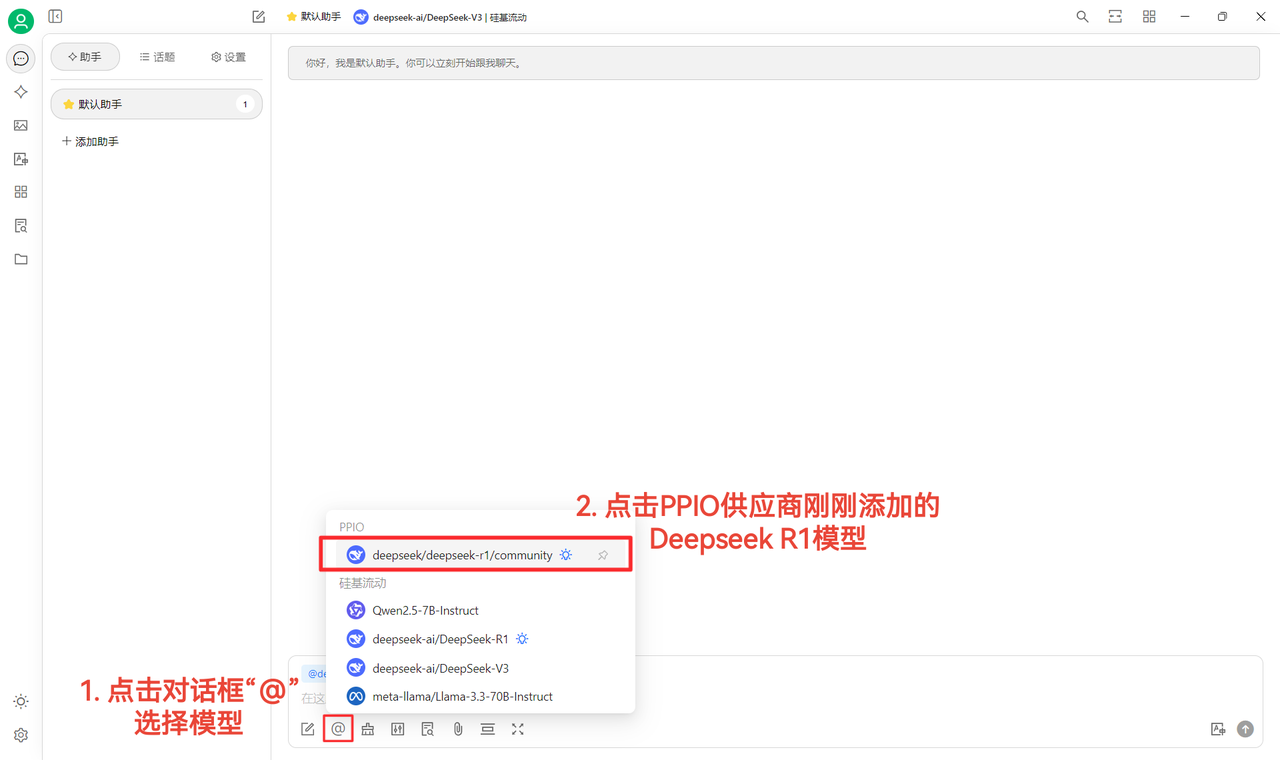
(2) Затем нажмите 【@】, выберите только что добавленную модель DeepSeek R1 у поставщика PPIO, и можно успешно начать чат\~
\[Часть материалов взята из:[ Чэнь Энь ](https://www.kdocs.cn/l/ctGiF5K6PQoO)]
### [ ](https://ppinfra.com/docs/third-party/cherry-studio-use#3-ppio%C3%97cherry-studio-%E8%A7%86%E9%A2%91%E4%BD%BF%E7%94%A8%E6%95%99%E7%A8%8B)3. Видеоруководство по использованию PPIO×Cherry Studio
Если вам больше подходит наглядное обучение, мы подготовили видеоруководство на Bilibili. Пошаговое обучение поможет вам быстро освоить настройку «PPIO API + Cherry Studio»; нажмите ссылку ниже, чтобы сразу перейти к видео и начать комфортную разработку → [«【Все ещё бесит бесконечная загрузка DeepSeek?】Paiou Cloud + полная версия DeepSeek =? Больше никакой перегрузки, взлёт прямо сейчас»](https://www.bilibili.com/video/BV1BZNmeTEwg/?buvid=XX82F37818653072D274A6BB8A4FE7938A30C\&from_spmid=search.search-result.0.0\&is_story_h5=false\&mid=3CpKQv%2Bjnb8k6iTGlUl1eH8FTQ%2FSZMtL1rElX6M3iMo%3D\&plat_id=116\&share_from=ugc\&share_medium=android\&share_plat=android\&share_session_id=b892268f-5751-4f6e-9690-50b37855d346\&share_source=WEIXIN\&share_source=weixin\&share_tag=s_i\&spmid=united.player-video-detail.0.0\×tamp=1739160448\&unique_k=eKDZuRP\&up_id=3546757841554023\&vd_source=50fea165795ccc47455a165f5bcaeed2)
\[Источник видеоматериалов: sola]
***
### 💡 Получить помощь и отправить отзыв
Если вы в процессе настройки или использования столкнётесь с любыми вопросами, багами или предложениями по улучшению функций, пожалуйста, обратитесь к [Обратная связь и предложения](/docs/russian/question-contact/suggestions.md) официальным каналам, указанным там.
---
# Agent Instructions
This documentation is published with GitBook. GitBook is the documentation platform designed so that both humans and AI agents can read, navigate, and reason over technical content effectively. Learn more at gitbook.com.
## Querying This Documentation
If you need additional information that is not directly available in this page, you can query the documentation dynamically by asking a question.
Perform an HTTP GET request on the current page URL with the `ask` query parameter, and the optional `goal` query parameter:
```
GET https://docs.cherry-ai.com/docs/russian/pre-basic/providers/ppio.md?ask=&goal=
```
`ask` is the immediate question: it should be specific, self-contained, and written in natural language.
`goal` is optional and describes the broader end goal you are ultimately trying to accomplish on behalf of the user. GitBook uses it to tailor the answer towards what is most useful for that goal.
The response will contain a direct answer to the question and relevant excerpts and sources from the documentation.
Use this mechanism when the answer is not explicitly present in the current page, you need clarification or additional context, or you want to retrieve related documentation sections.