# 硅基流动
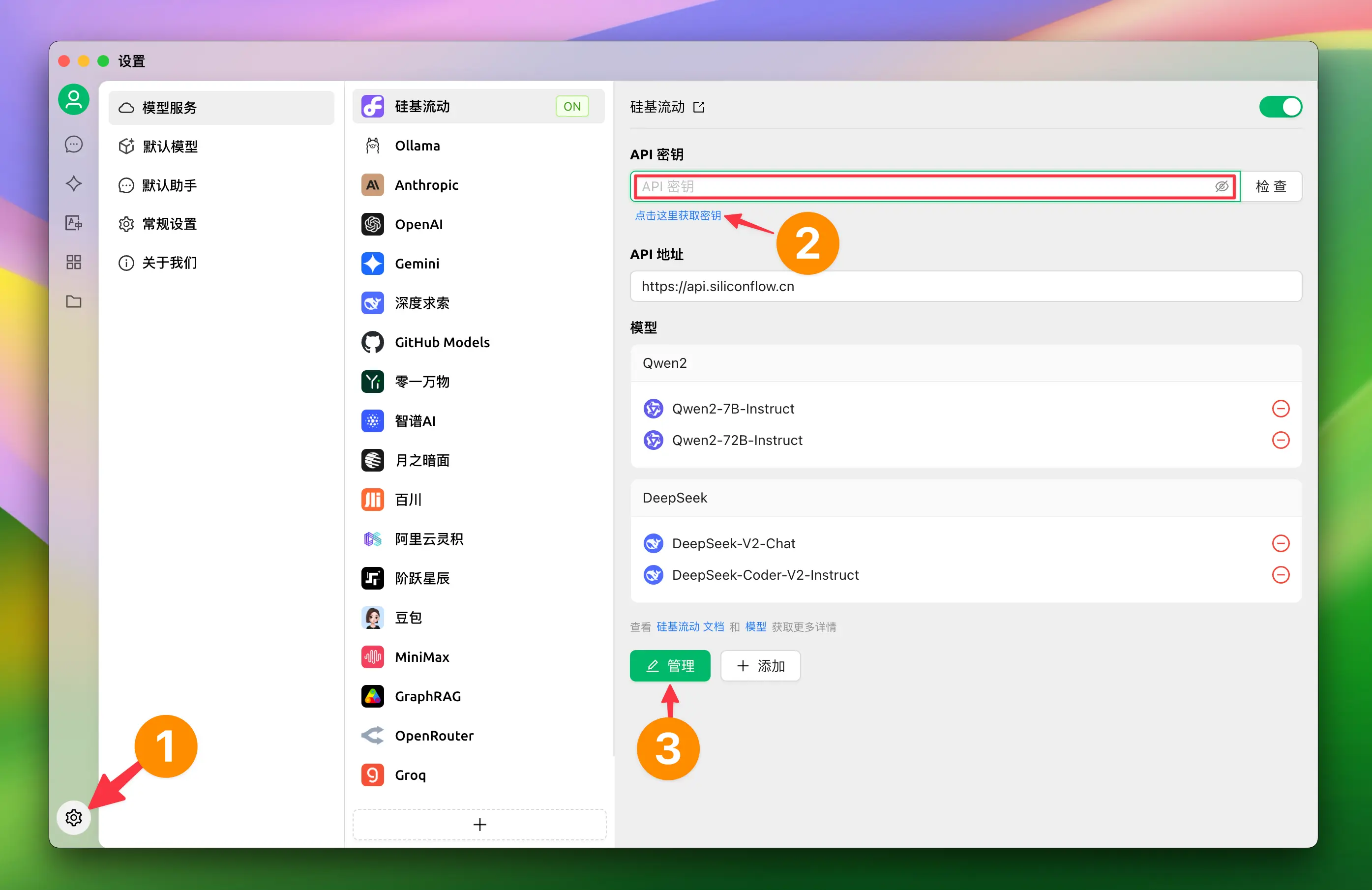
## 1. 配置 SiliconCloud 的模型服务
#### [](https://docs.siliconflow.cn/usercases/use-siliconcloud-in-cherry-studio#2-1)1.2 点击左下角的设置,在模型服务中选择【硅基流动】
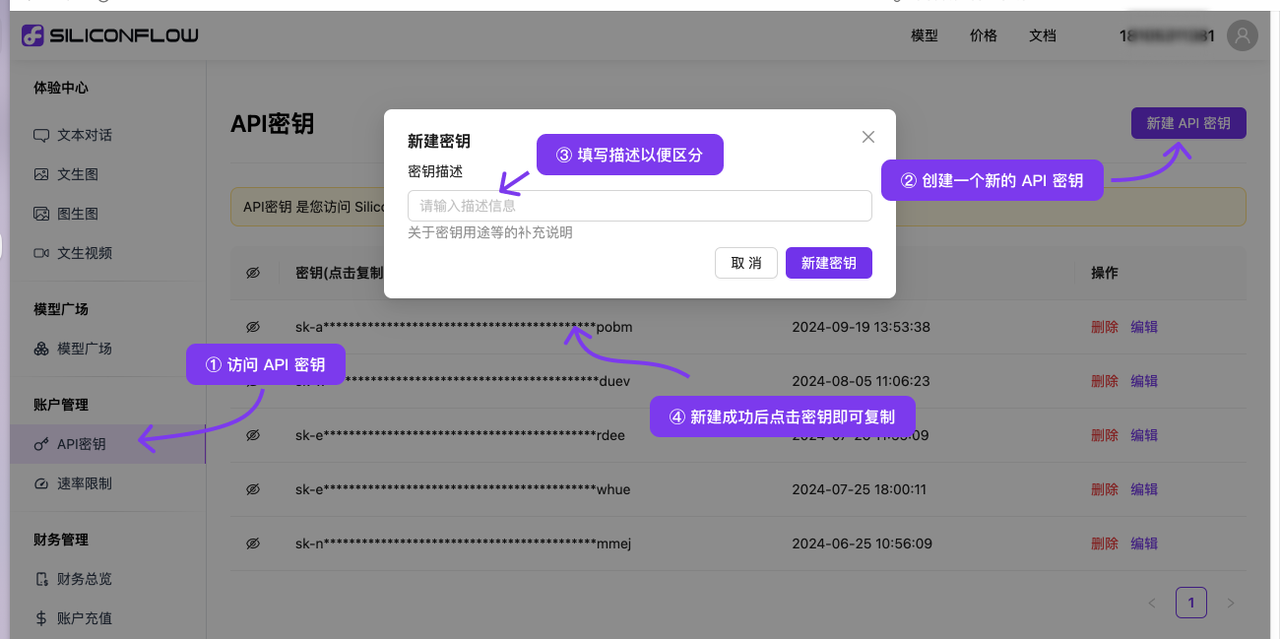
#### [](https://docs.siliconflow.cn/usercases/use-siliconcloud-in-cherry-studio#2-2-siliconcloud-api)1.2 点击链接获取 SiliconCloud API 密钥
1. 登录[SiliconCloud](https://cloud.siliconflow.cn/)(若未注册首次登录会自动注册账号)
2. 访问[API 密钥](https://cloud.siliconflow.cn/account/ak)新建或复制已有密钥
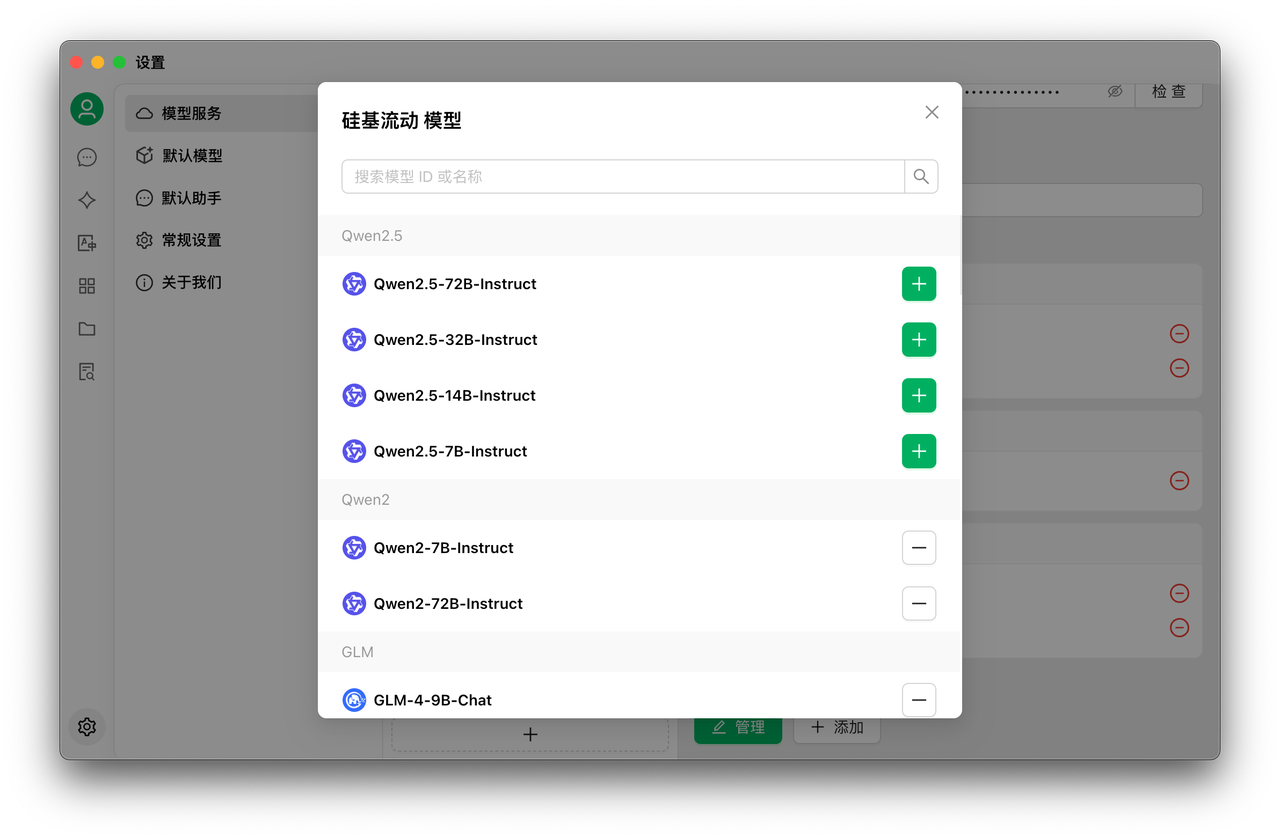
#### [](https://docs.siliconflow.cn/usercases/use-siliconcloud-in-cherry-studio#2-3)1.3 点击管理添加模型
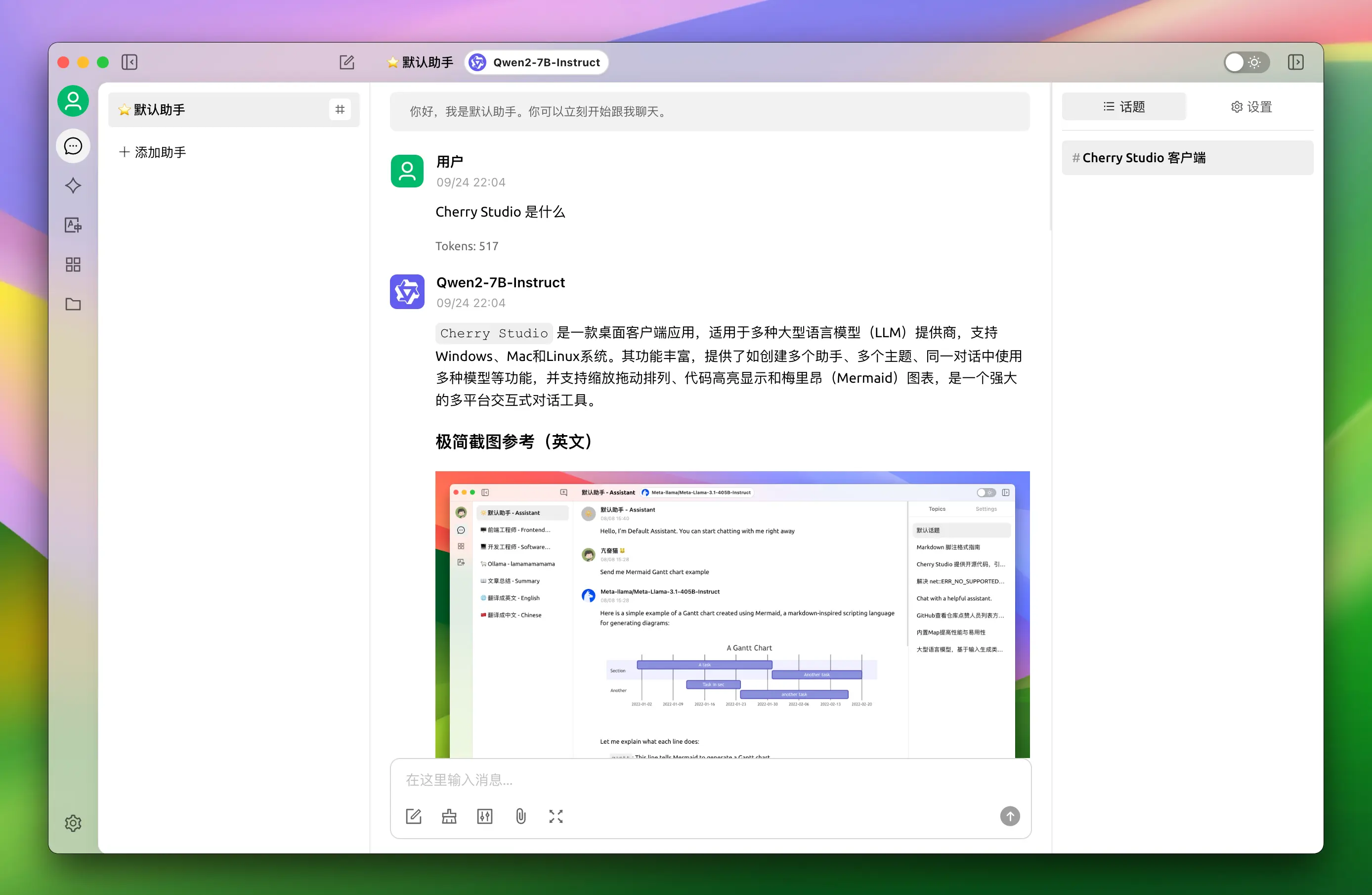
## [](https://docs.siliconflow.cn/usercases/use-siliconcloud-in-cherry-studio#3)2. 模型服务使用
1. 点击左侧菜单栏的“对话”按钮
2. 在输入框内输入文字即可开始聊天
3. 可以选择顶部菜单中的模型名字切换模型
---
# Agent Instructions: Querying This Documentation
If you need additional information that is not directly available in this page, you can query the documentation dynamically by asking a question.
Perform an HTTP GET request on the current page URL with the `ask` query parameter:
```
GET https://docs.cherry-ai.com/pre-basic/providers/siliconcloud.md?ask=
```
The question should be specific, self-contained, and written in natural language.
The response will contain a direct answer to the question and relevant excerpts and sources from the documentation.
Use this mechanism when the answer is not explicitly present in the current page, you need clarification or additional context, or you want to retrieve related documentation sections.