> For the complete documentation index, see [llms.txt](https://docs.cherry-ai.com/llms.txt). Markdown versions of documentation pages are available by appending `.md` to page URLs; this page is available as [Markdown](https://docs.cherry-ai.com/docs/jp/pre-basic/providers/siliconcloud.md).
# 硅基流动
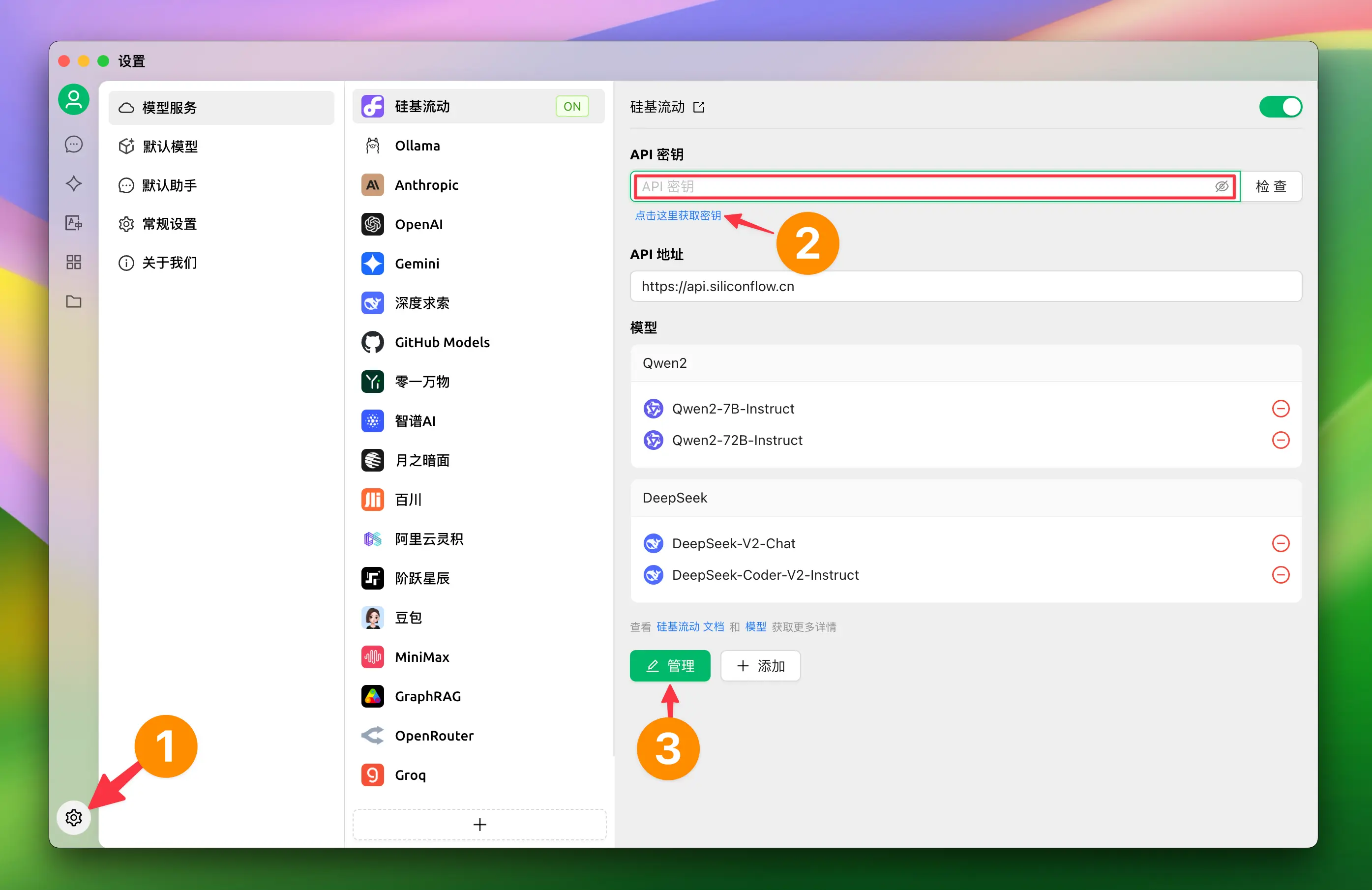
## 1. SiliconCloud のモデルサービスを設定
#### [](https://docs.siliconflow.cn/usercases/use-siliconcloud-in-cherry-studio#2-1)1.2 左下の設定をクリックし、モデルサービスで【SiliconCloud】を選択
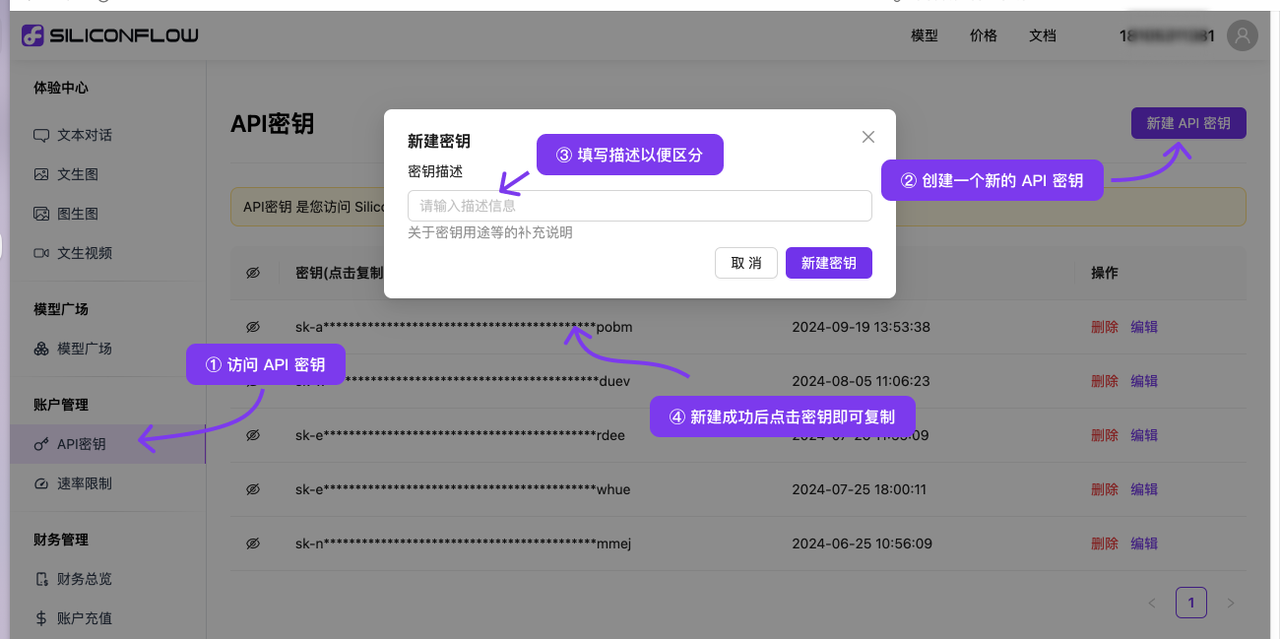
#### [](https://docs.siliconflow.cn/usercases/use-siliconcloud-in-cherry-studio#2-2-siliconcloud-api)1.2 リンクをクリックして SiliconCloud API キーを取得
1. ログイン[SiliconCloud](https://cloud.siliconflow.cn/)(未登録の場合、初回ログイン時に自動でアカウントが登録されます)
2. アクセス[API キー](https://cloud.siliconflow.cn/account/ak)新規作成または既存のキーをコピー
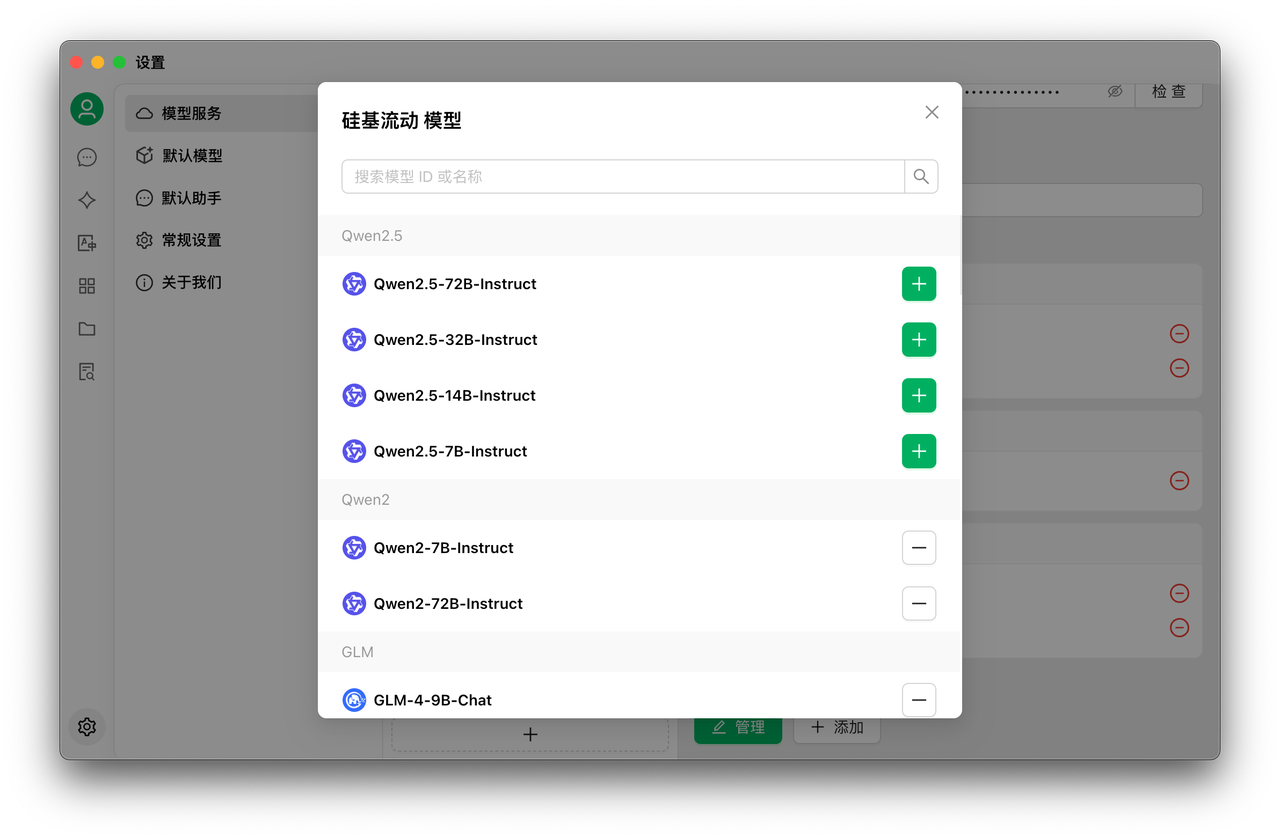
#### [](https://docs.siliconflow.cn/usercases/use-siliconcloud-in-cherry-studio#2-3)1.3 管理をクリックしてモデルを追加
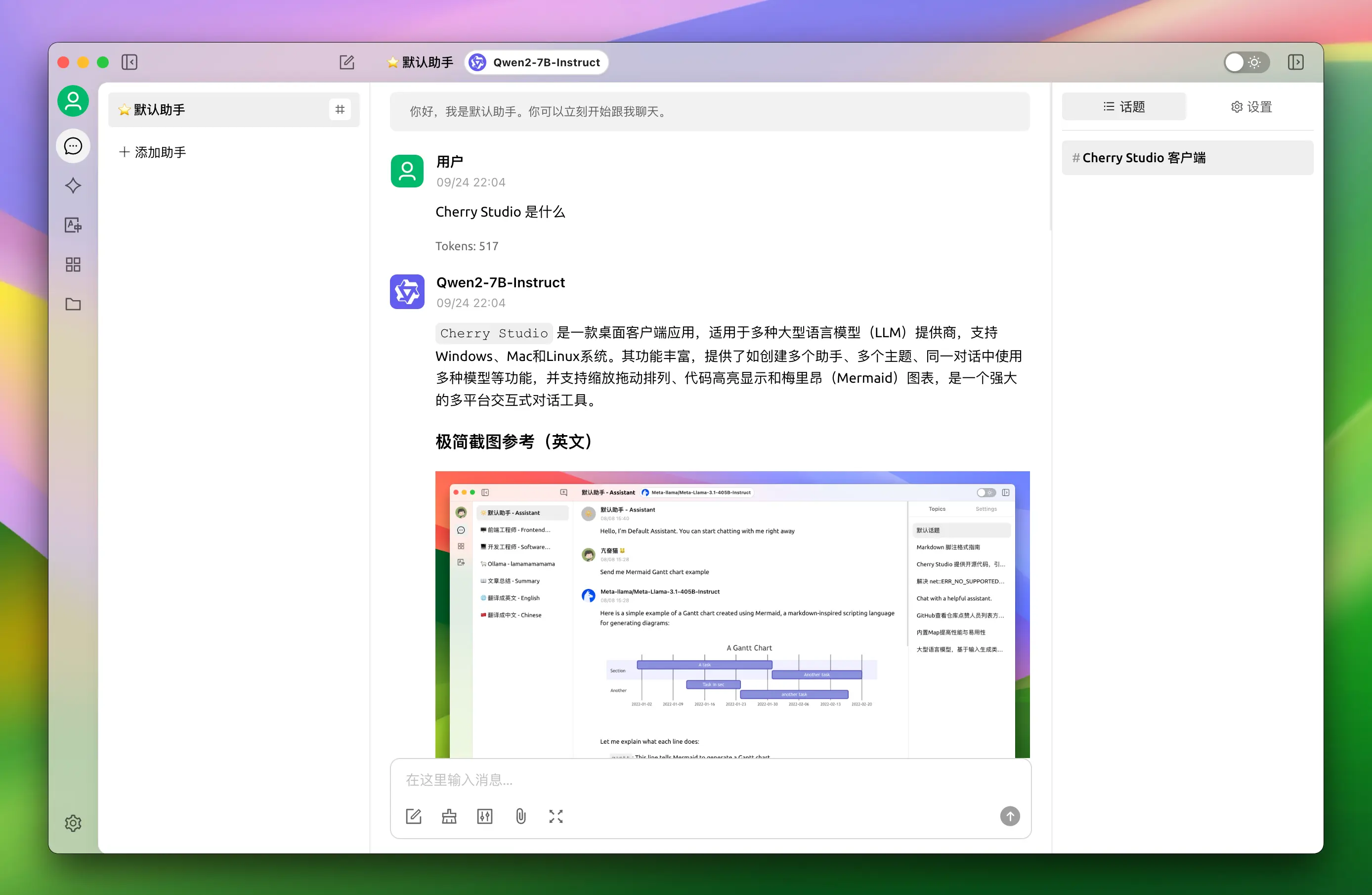
## [](https://docs.siliconflow.cn/usercases/use-siliconcloud-in-cherry-studio#3)2. モデルサービスの使用
1. 左側メニューの「対話」ボタンをクリック
2. 入力欄に文字を入力するとチャットを開始できます
3. 上部メニューのモデル名を選択してモデルを切り替えられます
***
### 💡 ヘルプの取得とフィードバックの送信
設定や使用中に疑問、バグ、または機能改善の提案がある場合は、 [フィードバックと提案](/docs/jp/question-contact/suggestions.md) に記載の公式チャネル。
---
# Agent Instructions
This documentation is published with GitBook. GitBook is the documentation platform designed so that both humans and AI agents can read, navigate, and reason over technical content effectively. Learn more at gitbook.com.
## Querying This Documentation
If you need additional information that is not directly available in this page, you can query the documentation dynamically by asking a question.
Perform an HTTP GET request on the current page URL with the `ask` query parameter, and the optional `goal` query parameter:
```
GET https://docs.cherry-ai.com/docs/jp/pre-basic/providers/siliconcloud.md?ask=&goal=
```
`ask` is the immediate question: it should be specific, self-contained, and written in natural language.
`goal` is optional and describes the broader end goal you are ultimately trying to accomplish on behalf of the user. GitBook uses it to tailor the answer towards what is most useful for that goal.
The response will contain a direct answer to the question and relevant excerpts and sources from the documentation.
Use this mechanism when the answer is not explicitly present in the current page, you need clarification or additional context, or you want to retrieve related documentation sections.